

Emoji A Faire Avec Le Clavier
Qu'il south'agisse d'être productif, de rester en contact ou simplement de s'amuser, Windows eleven a beaucoup de petits trucs et raccourcis qui peuvent vous aider à obtenir plus. Voici quelques-uns d'entre eux :
Insérer des emojis, des GIF et des symboles avec le panneau emoji
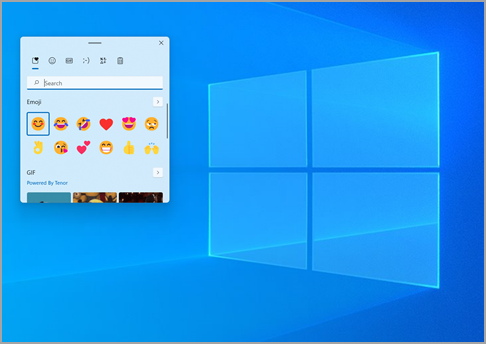
Le nouveau clavier emoji dans Windows 11 vous permet de vous exprimer comme jamais auparavant. Pour l'utiliser :
-
Pendant l'entrée de texte, tapez Windows touche de logo + . (période). Le clavier d'emojis s'affiche.
-
Sélectionnez un emoji à 50'aide de la souris ou continuez à taper pour rechercher un emoji parmi ceux disponibles.
-
Pour plus de moyens de s'exprimer, choisissez parmi GIFs et Kaomoji trop!
Tapez tous les symboles comme un pro
Parfois, vous devez taper un caractère qui ne se trouve pas sur votre clavier, comme un tiret cadratin (—) ou le symbole de copyright (©). Si vous disposez d'un pavé numérique sur votre clavier, vous n'êtes pas obligé d'en trouver un pour le copier-coller. Il suffit de le faire ! Voici comment parcourir différents symboles :
-
Appuyez sur Windows touche de logo + . (période), puis sélectionnez Symboles dans le panneau emoji.

-
Faites défiler des symboles comme des signes de ponctuation, des touches accentuées, etc.
Si vous souhaitez utiliser des raccourcis clavier, voici comment effectuer les étapes suivantes :
-
Maintenez la touche Alt enfoncée sur votre clavier.
-
Tout en gardant la touche Alt enfoncée, tapez sur le pavé numérique le code à quatre chiffres du caractère souhaité. (tapez aussi le 0 du début si nécessaire.)
Remarque :Cela ne fonctionne que sur le pavé numérique. Cela ne fonctionne pas sur la rangée de numéros située en haut du clavier.
-
Relâchez la touche Alt.
Voici quelques-uns des caractères que vous pouvez taper à l'aide de la touche Alt :
| Symbole | Nom | Code Alt |
| © | Symbole de copyright | Alt+0169 |
| ® | Symbole de marque déposée | Alt+0174 |
| ™ | Marque commerciale déposée | Alt+0153 |
| • | Puce de liste | Alt+0149 |
| § | Symbole de paragraphe | Alt+0167 |
| † | Croix | Alt+0134 |
| ‡ | Double croix | Alt+0135 |
| – | tiret demi-cadratin | Alt+0150 |
| — | tiret cadratin | Alt+0151 |
| ¶ | Symbole de fin de paragraphe (pied-de-mouche) | Alt+0182 |
| ¡ | Point d'assertion renversé | Alt+0161 |
| ¿ | Bespeak d'interrogation renversé | Alt+0191 |
| ¢ | Symbole centime | Alt+0162 |
| £ | Livre sterling | Alt+0163 |
| Є | Devise Euro | Alt+0128 |
| ¥ | Yen japonais | Alt+0165 |
Parcourez le monde entier, touche par touche
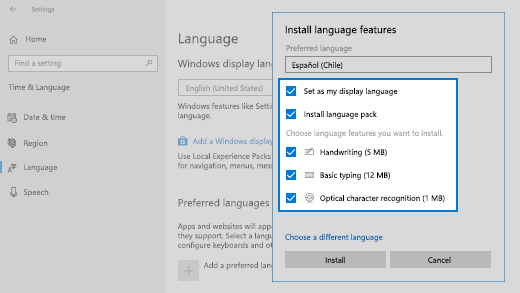
Si vous devez taper des caractères qui sont plus souvent utilisés dans d'autres langues, vous pouvez toujours installer des claviers cascade d'autres langues et passer facilement de 50'un à l'autre. Pour plus d'informations à ce sujet, voir Gérer les paramètres de langue d'entrée et d'affichage dans Windows 10.
Laissez vos doigts faire le travail
Le clavier offre des astuces très utiles pour parcourir Windows, ainsi que quelques autres qui sont couramment utilisées avec united nations chiliad nombre de vos applications préférées. La souris est vraiment très pratique, mais parfois, le clavier est plus rapide. Essayez par vous-même !
Raccourcis clavier Windows courants
| Séquence de touches | Action |
| Windows touche de logo + R | Ouvre la commande Exécuter |
| touche de logo Windows + Due south | Ouvre la Recherche |
| Windows touche de logo + E | Ouvre l'Explorateur de fichiers |
| Alt + Tab | Ouvre le Sélecteur de tâches : parcoure les tâches vers l'avant à chaque pression sur la touche Tabulation et bascule sur la fenêtre sélectionnée lorsque vous relâchez les touches. |
| Maj + Alt + Tabulation | Ouvre le Sélecteur de tâches : parcoure les tâches vers l'arrière à chaque pression sur la touche Tabulation et bascule sur la fenêtre sélectionnée lorsque vous relâchez les touches |
| touche de logo Windows + tabulation | Bascule sur Applications actives, la fenêtre sélectionnée sera réaffichée avec le focus |
| touche de logo Windows + Flèche vers le haut | Passe à travers la séquence de> réduites > agrandie pour la fenêtre ciblée |
| touche de logo Windows + flèche vers le bas | Fait défiler les modes de la fenêtre avec focus selon la séquence Agrandi > Fenêtre > Réduit |
| Windows touche de logo + One thousand | Réduit toutes les fenêtres |
| touche de logo Windows + D | Masque ou poster le Bureau |
| Windows touche de logo + I | Ouvre Paramètres |
Raccourcis courants des applications
Remarque :Voici des raccourcis courants qui fonctionnent la plupart du temps, mais il est possible qu'ils ne soient pas compatibles avec certaines applications. Consultez la documentation de votre application si vous avez d'autres questions.
| Séquence de touches | Action |
| Ctrl + 10 | Couper |
| Ctrl + C | Copier |
| Ctrl + V | Coller |
| Ctrl + A | Tout sélectionner |
| F1 | Aide |
| Ctrl + N | Nouveau document |
| Ctrl + P | Imprimer |
| Ctrl + Z | Annuler |
| Alt + F4 | Fermeture d'un programme |
Rubriques associées
-
Gérer les paramètres de langue d'entrée et d'affichage dans Windows 10
-
Raccourcis clavier dans Windows
-
Raccourcis clavier des applications
Qu'il s'agisse d'être productif, de rester en contact ou simplement de s'amuser, Windows 10 a beaucoup de petits trucs et raccourcis qui peuvent vous aider à obtenir plus. Voici quelques-uns d'entre eux :
Souriez et le monde vous sourira
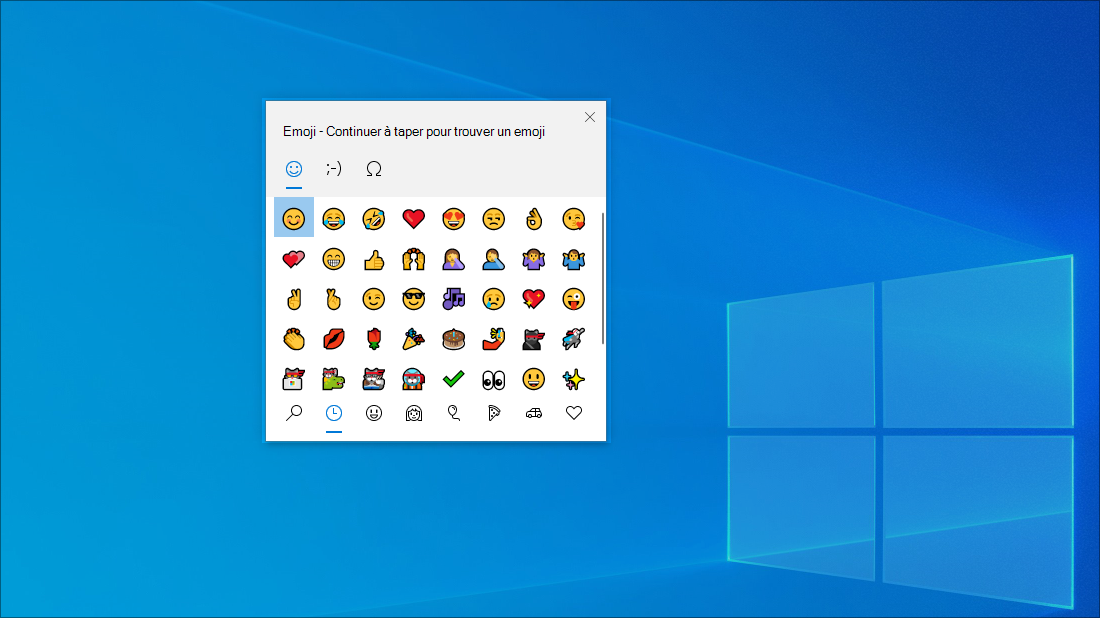
Les emojis ne sont plus uniquement réservés à votre téléphone ! Le nouveau clavier d'emojis de Windows ten vous permet de vous exprimer comme jamais auparavant. Cascade l'utiliser :
-
Pendant l'entrée de texte, tapez Windows touche de logo + . (période). Le clavier d'emojis s'poster.
-
Sélectionnez un emoji à l'aide de la souris ou continuez à taper pour rechercher united nations emoji parmi ceux disponibles.
Tapez tous les symboles comme un pro
Parfois, vous devez taper un caractère qui ne se trouve pas sur votre clavier, comme united nations tiret cadratin (—) ou le symbole de copyright (©). Si vous disposez d'united nations pavé numérique sur votre clavier, vous north'êtes pas obligé d'en trouver un pour le copier-coller. Il suffit de le faire ! Cascade ce faire, procédez comme conform :
-
Maintenez la touche Alt enfoncée sur votre clavier.
-
Tout en gardant la touche Alt enfoncée, tapez sur le pavé numérique le code à quatre chiffres du caractère souhaité. (tapez aussi le 0 du début si nécessaire.)
Remarque :Cela ne fonctionne que sur le pavé numérique. Cela ne fonctionne pas sur la rangée de numéros située en haut du clavier.
-
Relâchez la touche Alt.
Voici quelques-uns des caractères que vous pouvez taper à fifty'adjutant de la touche Alt :
| Symbole | Nom | Code Alt |
| © | Symbole de copyright | Alt+0169 |
| ® | Symbole de marque déposée | Alt+0174 |
| ™ | Marque commerciale déposée | Alt+0153 |
| • | Puce de liste | Alt+0149 |
| § | Symbole de paragraphe | Alt+0167 |
| † | Croix | Alt+0134 |
| ‡ | Double croix | Alt+0135 |
| – | tiret demi-cadratin | Alt+0150 |
| — | tiret cadratin | Alt+0151 |
| ¶ | Symbole de fin de paragraphe (pied-de-mouche) | Alt+0182 |
| ¡ | Bespeak d'exclamation renversé | Alt+0161 |
| ¿ | Point d'interrogation renversé | Alt+0191 |
| ¢ | Symbole centime | Alt+0162 |
| £ | Livre sterling | Alt+0163 |
| Є | Devise Euro | Alt+0128 |
| ¥ | Yen japonais | Alt+0165 |
Parcourez le monde entier, touche par touche
Si vous devez taper des caractères qui sont plus souvent utilisés dans d'autres langues, vous pouvez toujours installer des claviers pour d'autres langues et passer facilement de fifty'un à l'autre. Cascade plus d'informations à ce sujet, voir Gérer les paramètres de langue d'entrée et d'affichage dans Windows 10.
Laissez vos doigts faire le travail
Le clavier offre des astuces très utiles pour parcourir Windows, ainsi que quelques autres qui sont couramment utilisées avec un thousand nombre de vos applications préférées. La souris est vraiment très pratique, mais parfois, le clavier est plus rapide. Essayez par vous-même !
Raccourcis clavier Windows courants
| Séquence de touches | Action |
| Windows touche de logo + R | Ouvre la commande Exécuter |
| touche de logo Windows + S | Ouvre la Recherche |
| Windows touche de logo + E | Ouvre 50'Explorateur de fichiers |
| Alt + Tab | Ouvre le Sélecteur de tâches : parcoure les tâches vers fifty'avant à chaque pression sur la touche Tabulation et bascule sur la fenêtre sélectionnée lorsque vous relâchez les touches. |
| Maj + Alt + Tabulation | Ouvre le Sélecteur de tâches : parcoure les tâches vers l'arrière à chaque pression sur la touche Tabulation et bascule sur la fenêtre sélectionnée lorsque vous relâchez les touches |
| touche de logo Windows + tabulation | Bascule sur Applications actives, la fenêtre sélectionnée sera réaffichée avec le focus |
| touche de logo Windows + Flèche vers le haut | Passe à travers la séquence de> réduites > agrandie pour la fenêtre ciblée |
| touche de logo Windows + flèche vers le bas | Fait défiler les modes de la fenêtre avec focus selon la séquence Agrandi > Fenêtre > Réduit |
| Windows touche de logo + Thousand | Réduit toutes les fenêtres |
| touche de logo Windows + D | Masque ou affiche le Bureau |
| Windows touche de logo + I | Ouvre Paramètres |
Raccourcis courants des applications
Remarque :Voici des raccourcis courants qui fonctionnent la plupart du temps, mais il est possible qu'ils ne soient pas compatibles avec certaines applications. Consultez la documentation de votre application si vous avez d'autres questions.
| Séquence de touches | Action |
| Ctrl + 10 | Couper |
| Ctrl + C | Copier |
| Ctrl + V | Coller |
| Ctrl + A | Tout sélectionner |
| F1 | Aide |
| Ctrl + N | Nouveau document |
| Ctrl + P | Imprimer |
| Ctrl + Z | Annuler |
| Alt + F4 | Fermeture d'un plan |
Rubriques associées
-
Gérer les paramètres de langue d'entrée et d'affichage dans Windows 10
-
Raccourcis clavier dans Windows
-
Raccourcis clavier des applications

Emoji A Faire Avec Le Clavier,
Source: https://support.microsoft.com/fr-fr/windows/conseils-et-astuces-sur-le-clavier-windows-10-588e0b72-0fff-6d3f-aeee-6e5116097942
Posted by: colemanhoughter.blogspot.com
0 Response to "Emoji A Faire Avec Le Clavier"
Post a Comment